
Reparación ordenadores Madrid – Retiro – Pacífico – Vallecas – Atocha
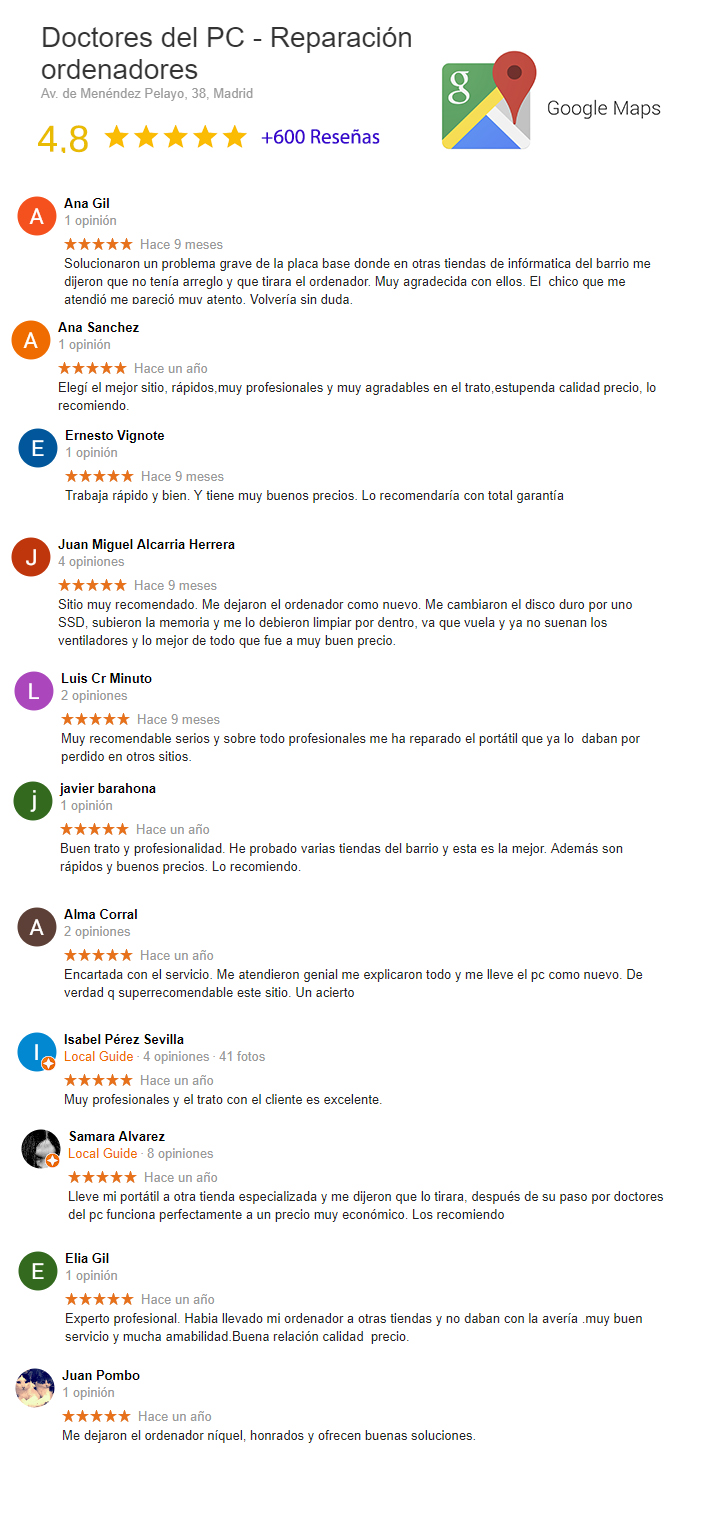
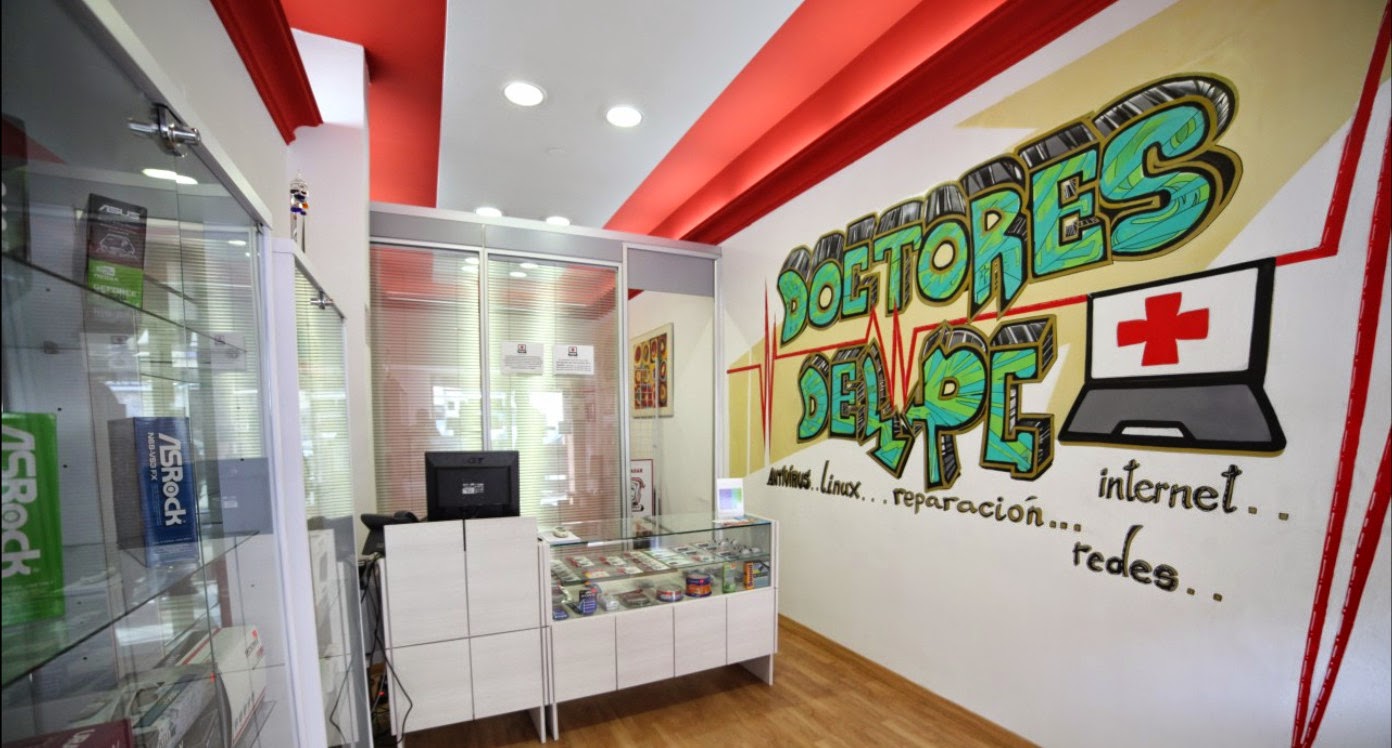
Doctores del PC es una empresa de servicios informáticos especializada en la reparación de ordenadores en Madrid, en Avenida Menéndez Pelayo 38. Estamos en el céntrico distrito de Retiro, acercando la calidad y variedad que caracteriza a nuestro servicio técnico al público de la zona y valorados en Google Maps como una de las mejores tiendas de reparación ordenadores Madrid
Nuestro teléfono es el 91 501 13 02 y el 608 78 72 38
LUNES a JUEVES 10:00 a 14:00 y 17:00 a 19:30
VIERNES de 10:00 a 14:00
Nuestro objetivo es conseguir que quede satisfecho con nuestro trabajo y que la relación comercial se mantenga en el tiempo. De esta forma miles de clientes ya confían en nosotros y nuestros servicios. Además nuestros presupuestos son rápidos y sin compromiso.
Nuestros profesionales de Doctores del PC están especializados en la reparación de ordenadores portátiles, de sobremesa y MAC y le ofrecemos estos servicios profesionales de máxima calidad y siempre usando los mejores componentes:
– Instalación de sistema operativo y salvado de datos. Actualización y optimización del ordenador. (Windows 7,10 y 11)
– Sustitución y montaje de SSD. Clonación de sistema operativo.
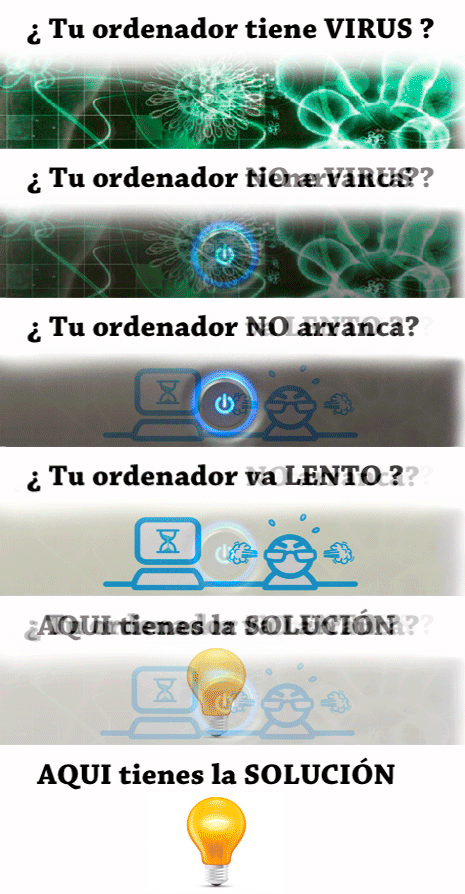
– Limpieza de virus, troyanos, spyware y malware. Eliminación de publicidad y pop ups. Instalación de antivirus y bloqueador de publicidad.
– Arreglo de placa base: Reprogramación BIOS. Reballing y sustitución de chip gráfico. Arreglo fallos de alimentación y consumo. Eliminación de óxido por caída de líquidos. Eliminación cortocircuito y cambio de componentes (Mosfet, capacitadores, diodos)
– Arreglo y sustitución del conector de carga ( DC JACK)
– Sustitución de pantalla TFT, LCD y LED. Cambio de inverter y cable flex. Arreglo y sustitución de bisagras.
– Sustitución de teclado , lector de dvd, batería, cargador.
– Sustitución de discos duros dañados. Reparación de disco duros. Recuperación de datos de disco duros dañados o borrados.
– Limpieza interna del ordenador. Limpieza y cambio de ventilador, conductos de refrigeración y disipador. Aplicación de pasta térmica.

OPINIONES DE NUESTROS CLIENTES